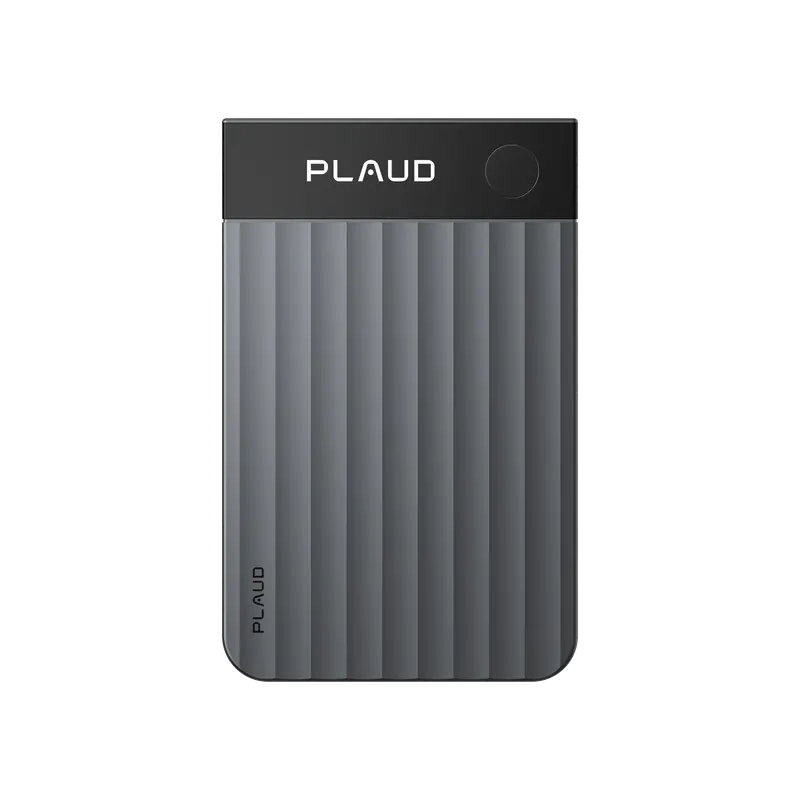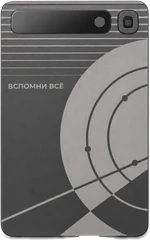
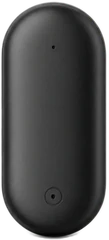
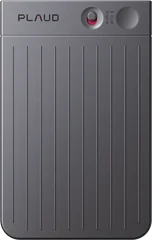

Полтора часа вебинара, после которого в голове — три полезные мысли и ощущение, что половину вы упустили. Запись хоста «будет позже» так и не приходит. Знакомо? Проблема в том, что штатная запись онлайн-встреч почти всегда в руках организатора, а не ваша.
Разберём, как записать вебинар или онлайн-встречу самостоятельно — даже если вы обычный участник без прав хоста. С честными ограничениями каждого способа и тем, как сразу получить конспект, а не сырое аудио на полтора часа.
Короткий ответ: что выбрать
| Ситуация | Решение | Звук | Нужны права хоста |
|---|---|---|---|
| Вы организатор, план платный | Штатная запись Zoom/Meet/Teams | идеальный | — |
| Вы участник, слушаете с колонок | AI-диктофон рядом с ноутбуком | хороший | нет |
| Вы участник, слушаете в наушниках | Запись экрана с захватом системного звука | идеальный | нет |
| Нужен конспект, а не аудио | AI-диктофон с авто-транскрипцией | хороший | нет |
| Вебинар смотрите с телефона | Встроенная запись экрана телефона | средний | нет |
Дальше — подробно по каждому варианту.
Почему штатная запись вебинара часто недоступна
Кнопка «Запись» во всех популярных платформах привязана к роли и тарифу. Вот как это устроено в 2026 году.
Zoom
Локальную запись на компьютер может включить хост. Участнику кнопка записи неактивна, пока организатор не выдаст право «Разрешить запись». Облачная запись доступна только на платных планах. Итог: на чужом вебинаре вы по умолчанию записать ничего не можете.
Google Meet
Запись и транскрипция в Meet доступны на тарифах Google Workspace бизнес-уровня — и только организатору встречи или участнику из той же организации с выданными правами. На личном бесплатном аккаунте Google кнопки записи нет вообще.
Microsoft Teams
Запись требует корпоративной лицензии Microsoft 365 и обычно доступна организатору или докладчику из той же компании. Внешние участники и гости записывать не могут.
Вывод: если вы слушатель курса, кандидат на онлайн-собеседовании или гость чужой встречи — рассчитывать на штатную запись не стоит. Нужны независимые способы.
Способ 1. Запись экрана со звуком (OBS, встроенные инструменты)
Скринкастер пишет картинку и звук прямо из системы — платформа об этом «не знает», права хоста не нужны.
- Windows: встроенная панель
Win + G(Xbox Game Bar) пишет окно приложения вместе со звуком. Бесплатно, без установки. - macOS:
Cmd + Shift + 5записывает экран, но системный звук QuickTime сам по себе не берёт — нужно агрегатное аудиоустройство (например, бесплатный BlackHole), иначе в записи будет только микрофон. - Кросс-платформенно: OBS Studio — бесплатный, захватывает и экран, и desktop-аудио, и микрофон отдельными дорожками. Чуть сложнее в настройке, зато результат студийный.
Плюсы: идеальный звук напрямую из системы, наушники не мешают. Минусы: нужно настроить захват аудио (особенно на Mac), файл получается тяжёлым (видео), и вам всё равно потом расшифровывать запись вручную.
Способ 2. Внешний AI-диктофон — пишет звук с динамиков и не зависит от платформы
Самый простой путь, если не хочется возиться с настройками захвата: положить рядом с ноутбуком AI-диктофон. Он записывает то, что играет из динамиков, плюс ваш голос, если вы тоже выступаете.
Как это работает на практике:
- Выводите звук вебинара на динамик ноутбука или внешнюю колонку (не в наушники).
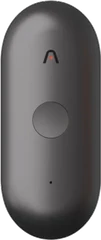
- Кладёте диктофон рядом — или, в случае Plaud NotePin, просто оставляете его на столе либо на лацкане.
- После встречи устройство само превращает запись в текст с таймкодами и краткое резюме.
Почему это удобнее скринкастера:
- Не зависит от прав хоста, тарифа и платформы. Zoom, Meet, Teams, вебинарная площадка, даже телефонная конференция — всё равно.
- Сразу получаете текст, а не видео на полтора часа. Транскрипция и конспект генерируются автоматически.
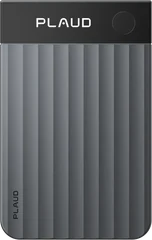
- Можно говорить самому. Если вебинар интерактивный и вы задаёте вопросы, Plaud Note или «Вспомни всё» зафиксируют обе стороны.
Главное ограничение честно: в наушниках этот способ не работает — устройство не слышит звук спикера. Слушаете в наушниках ради тишины в комнате? Тогда выбирайте запись экрана (Способ 1) или штатную запись платформы.
Если вы заодно ведёте встречу сами и важно чисто разделить голоса участников, посмотрите в сторону Plaud Note Pro с четырьмя микрофонами и автоматическим разделением спикеров.
Способ 3. Запись вебинара с телефона
Если вебинар вы смотрите с телефона, проще всего записать его встроенной записью экрана:
- iPhone: Пункт управления → кнопка записи экрана (долгое нажатие включает звук микрофона).
- Android: Шторка → «Запись экрана», в настройках включите звук приложения.
Качество звука зависит от модели, но для личного конспекта обычно достаточно. Для важных встреч — переговоры, онлайн-собеседование — лучше параллельно вести запись на диктофон: меньше риск, что система прервёт запись звонком или уведомлением.
Как из записи сделать конспект автоматически
Сырое аудио на 90 минут почти бесполезно — пересматривать его никто не будет. Ценность появляется, когда запись превращается в структуру:
- Транскрипция с таймкодами — текст, по которому можно искать словами.
- Краткое резюме — главные тезисы вебинара в несколько абзацев.
- Список действий (action points) — что сделать после встречи.
Если записывали скринкастером, прогоните файл через транскрипцию — все способы (от бесплатного Whisper до онлайн-сервисов) мы разобрали в гайде «Расшифровка аудио в текст». Если писали на AI-диктофон — текст, резюме и тезисы готовятся автоматически за 1–3 минуты на час записи, прямо в приложении.
Инструкция: записать вебинар на Plaud NotePin за 3 шага
- До начала. Выведите звук вебинара на динамик ноутбука. Закрепите NotePin на одежде или положите рядом с ноутбуком и нажмите запись.
- Во время. Просто слушайте и при необходимости задавайте вопросы — устройство пишет и спикера, и вас. Руки свободны для заметок.
- После. Откройте приложение: запись синхронизируется, появляется транскрипт с таймкодами, краткое резюме и список задач. Экспорт в Notion, Google Docs или почту — в один клик.
Что в итоге выбрать
- Вы организатор на платном тарифе — пользуйтесь штатной записью, это идеальный звук.
- Вы участник и слушаете с колонок — внешний AI-диктофон: проще всего, и сразу с конспектом.
- Вы участник в наушниках или нужна максимальная чистота звука — запись экрана с захватом системного аудио.
- Смотрите с телефона — встроенная запись экрана.
Запись для себя — это нормально и законно. А вот публиковать материалы чужого вебинара без согласия организатора не стоит: подробности — в разборе «Можно ли записывать разговор: закон РФ».
Хотите, чтобы вебинары и онлайн-встречи сразу превращались в готовый конспект, а не в папку с забытыми записями? Посмотрите AI-диктофоны в каталоге — Plaud NotePin крепится на одежду и пишет встречу, пока вы слушаете, а транскрипция готова к её концу.