




В WhatsApp и Telegram нет встроенной кнопки записи звонков. Сквозное шифрование защищает разговор при передаче, но само по себе не запрещает человеку записать звук на своём устройстве. Проблема в другом: мессенджеры не дают для этого штатный инструмент. Разбираем, какие способы реально работают на телефоне и компьютере и когда проще положить рядом отдельный диктофон.
Коротко:
- В WhatsApp и Telegram нет встроенной записи звонков: штатного инструмента для сохранения разговора в приложении нет.
- На телефоне разговор можно поймать записью экрана, но обычно нужен режим громкой связи, иначе микрофон услышит только вас.
- Приложения-рекордеры вроде Cube ACR умеют цепляться к звонку напрямую, но просят разрешение специальных возможностей и работают не на всех моделях одинаково.
- Самый предсказуемый вариант для важных переговоров - внешний диктофон на громкой связи, особенно если нужен готовый текст разговора на русском.
- Записывать разговор, в котором вы участвуете сами, для личных целей закон не запрещает. Публиковать запись без согласия собеседника уже нельзя.
Почему в мессенджерах нет кнопки записи
Звонки в WhatsApp и Telegram используют сквозное шифрование. Оно защищает разговор при передаче между участниками. Однако шифрование не мешает человеку записывать звук локально: например, через запись экрана, приложение на Android или внешний диктофон.
Штатная запись звонка есть у iPhone и у части Android-смартфонов, но она относится к обычным сотовым вызовам через оператора. Для звонков в мессенджерах производители телефонов и сами приложения часто ограничивают доступ к внутреннему звуку - поэтому результат зависит от модели устройства, версии системы и способа записи.
Для пользователя вывод простой: если запись нужна, её делают на своей стороне - локально на устройстве или через внешнее оборудование. Перед важным разговором лучше провести короткий тест: убедиться, что в файле слышны оба участника.
Способ 1. Запись экрана на телефоне
На iPhone запись экрана добавляется в Пункт управления заранее, в настройках. Перед звонком запускаете запись, открываете разговор в мессенджере и говорите как обычно. После завершения файл сохраняется в приложении «Фото» как обычное видео с аудиодорожкой.
Ограничение в том, что стандартная запись экрана на iPhone захватывает микрофон устройства, а голос собеседника вы слышите через динамик у уха. Если разговор не переведён на громкую связь, микрофон второй голос почти не улавливает. Поэтому перед записью стоит включить громкую связь и говорить чуть ближе к телефону, чем обычно.
На Android ситуация зависит от производителя. Некоторые модели дают записи экрана доступ к внутреннему звуку устройства, и тогда захватывается сразу оба голоса из звонка. Другие блокируют внутренний звук политиками системы, и результат получается таким же, как на iPhone: слышен только ваш микрофон. Проверить это проще всего коротким тестовым звонком самому себе с другого номера.
Способ 2. Приложения-рекордеры
Cube ACR и похожие приложения используют службу специальных возможностей, которая даёт доступ к тому, что происходит на экране и в звуковом тракте устройства. Технически это позволяет захватывать звонок в мессенджере без ручного переключения на громкую связь. На практике результат сильно зависит от модели телефона, версии Android и того, разрешает ли конкретная сборка системы такой доступ вообще.
Разработчики честно предупреждают: с бесплатной версией часто записывается только собственный голос, а обе стороны ловятся лишь при включённой громкой связи. Из магазина приложений на Android часто приходится доустанавливать помощник с сайта разработчика, потому что политика Google Play ограничивает такие разрешения внутри самого магазина.
Важно. Разрешение специальных возможностей даёт приложению широкий доступ ко всему, что происходит на экране, включая переписку в других приложениях. Ставьте такие рекордеры только из проверенного источника и отключайте разрешение, если приложением давно не пользуетесь.
Способ 3. Внешний диктофон на громкой связи
Этот способ работает одинаково на любом телефоне, потому что диктофон записывает звук из воздуха, а не забирается внутрь системы. Качество зависит от акустики помещения и от того, сколько микрофонов у устройства и на каком расстоянии оно улавливает голос. Короткому личному звонку хватит и обычного диктофона в телефоне: положите его рядом при включённой громкой связи.
Рабочие переговоры или интервью с несколькими участниками устроены сложнее, и здесь разница между обычным и многомикрофонным устройством уже заметна. AI-диктофон с несколькими микрофонами и направленным захватом ловит голоса на расстоянии нескольких метров и не путает реплики при фоновом шуме. После звонка такое устройство сразу отдаёт расшифровку в текст и краткое резюме на русском вместо обычного аудиофайла, который потом нужно слушать заново.
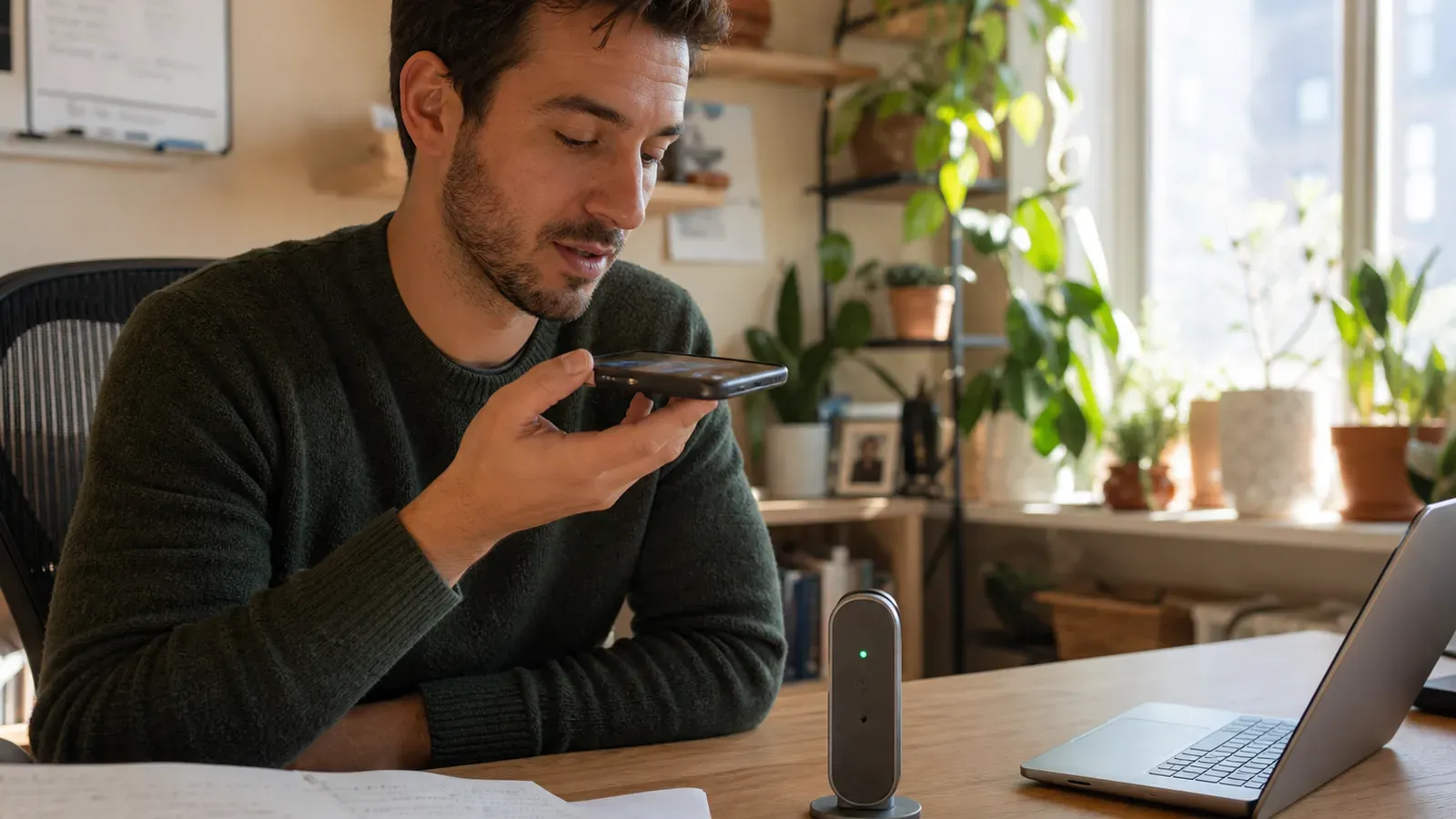
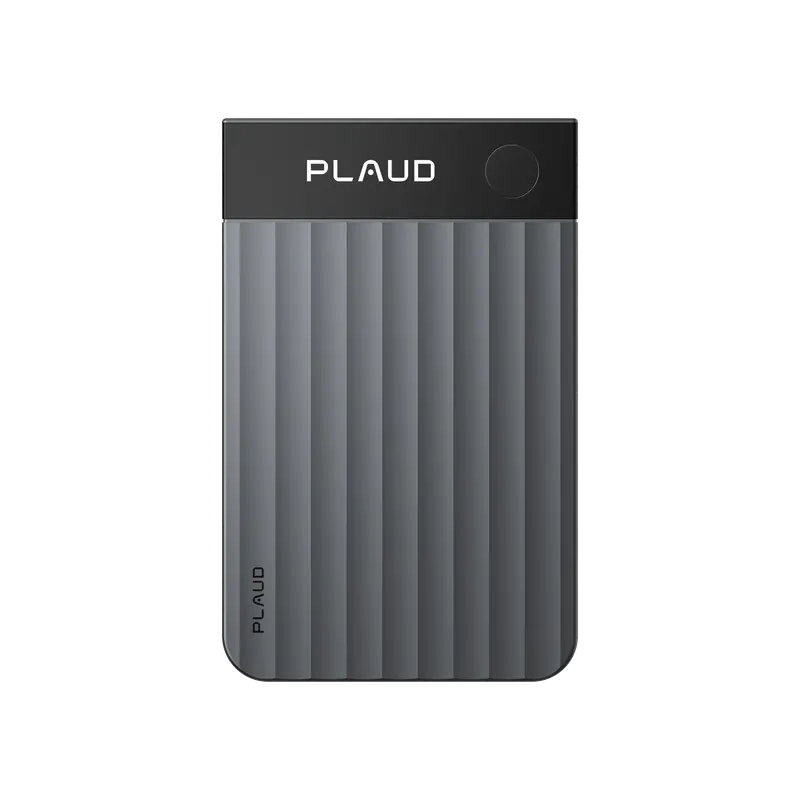
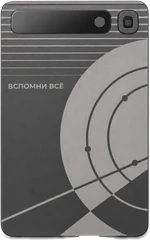
Дома и для разовых звонков хватает компактной модели вроде «Вспомни всё» с русским интерфейсом из коробки. В переговорной с несколькими собеседниками и фоновым шумом лучше подходит Plaud Note Pro с четырьмя микрофонами и захватом голоса на расстоянии до пяти метров.
Способ 4. Запись с компьютера
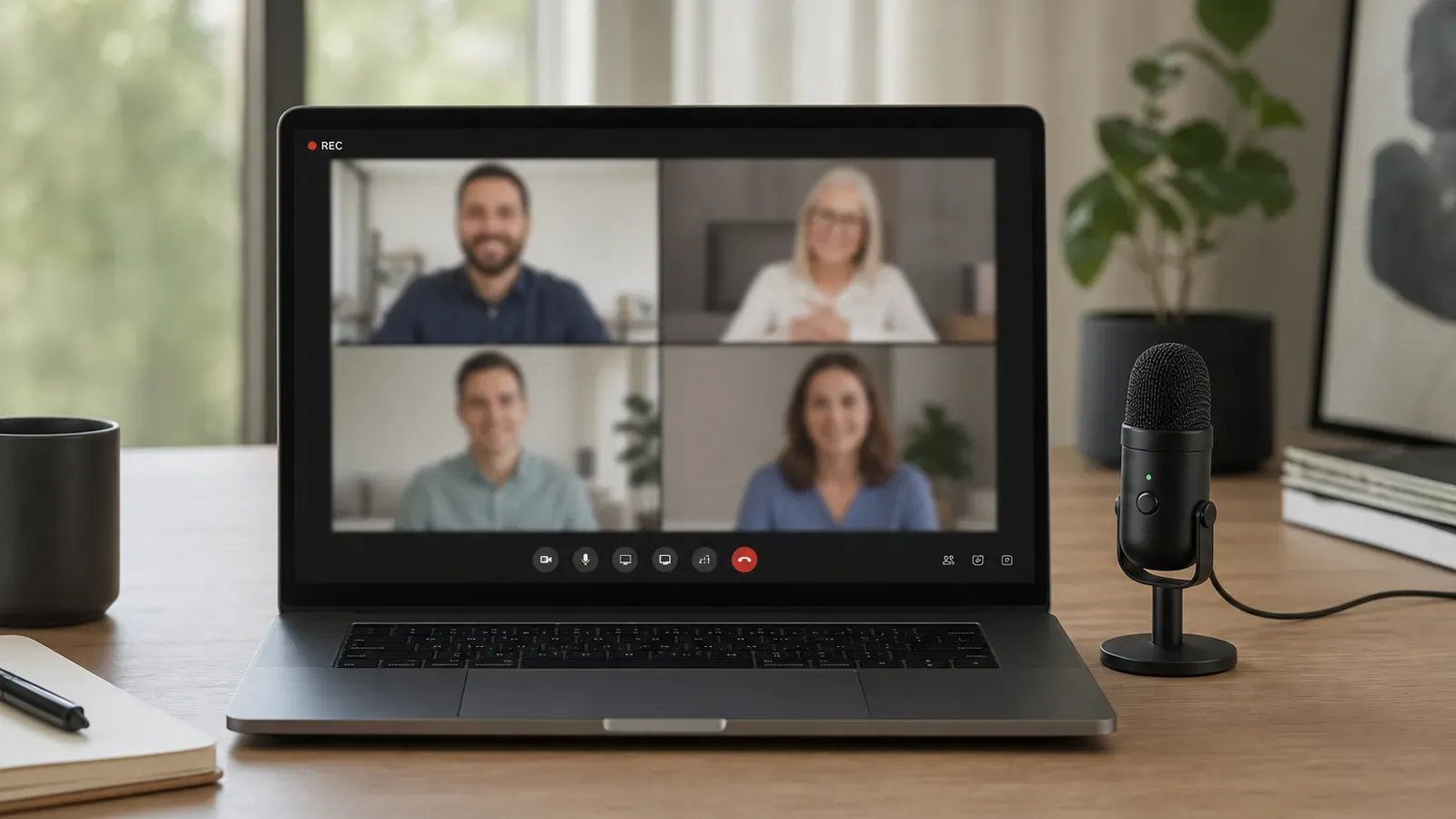
В WhatsApp Web и Telegram Desktop звонок идёт через звуковую систему компьютера, поэтому его можно захватить обычной программой записи экрана и системного звука. Ограничений мобильных операционных систем здесь нет. Программы вроде OBS Studio дают выбрать источником звука не только микрофон, но и системный вывод, куда попадает голос собеседника. В настройках записи важно включить именно системный звук, иначе на дорожке снова окажется только ваш микрофон.
Для рабочих звонков такой способ удобнее мобильного: файл сразу пишется на диск компьютера, а не в память телефона, и его проще потом передать в сервис расшифровки или приложить к заметкам о встрече.
Что говорит закон
Российское законодательство разрешает человеку фиксировать беседу, стороной которой он является, без предупреждения второго участника. Проблемы начинаются там, где запись выходит за рамки личного архива: публикация в сети, передача третьим лицам без веской причины или скрытое наблюдение за чужим разговором, в котором вы не участвуете.
Важно. Материал носит информационный характер и не является юридической консультацией. Запись разговора, в котором вы участвуете, для личных целей закон не запрещает; скрытый перехват чужих переговоров и публикация записей третьих лиц без согласия недопустимы. Уточняйте нормы для вашей ситуации.
Сравнение способов
| Способ | Что нужно | Главное ограничение |
|---|---|---|
| Запись экрана на телефоне | Встроенная функция iOS/Android, громкая связь | Часто пишет только ваш голос без громкой связи |
| Приложение-рекордер (Android) | Разрешение специальных возможностей, иногда помощник с сайта | Нестабильно, зависит от модели и версии системы |
| Внешний диктофон на громкой связи | Любой диктофон рядом с телефоном | Качество зависит от акустики помещения |
| Запись с компьютера (OBS и аналоги) | WhatsApp Web / Telegram Desktop, настройка звука | Нужен звонок именно с компьютера |
Что выбрать. Разовому личному звонку хватит записи экрана на громкой связи. Рабочие переговоры, интервью и встречи с несколькими участниками надёжнее доверить внешнему AI-диктофону: он не зависит от версии телефона и сразу отдаёт текст разговора вместо простого аудиофайла.
Если записывать звонки приходится регулярно, разовые обходные способы быстро надоедают. В этом случае логичнее один раз подобрать устройство под сценарий в каталоге AI-диктофонов, чем каждый раз вспоминать, как включить нужный источник звука.
Нужен готовый текст разговора вместо простого аудиофайла? AI-диктофоны «Вспомни всё» и Plaud расшифровывают звонок на русском и присылают краткое резюме сразу после разговора. Смотреть каталог.
Материал носит информационный характер и не является юридической консультацией. Информация о работе способов записи актуальна на 16 июля 2026 года и может отличаться в зависимости от модели устройства и версии приложений.